第一步:
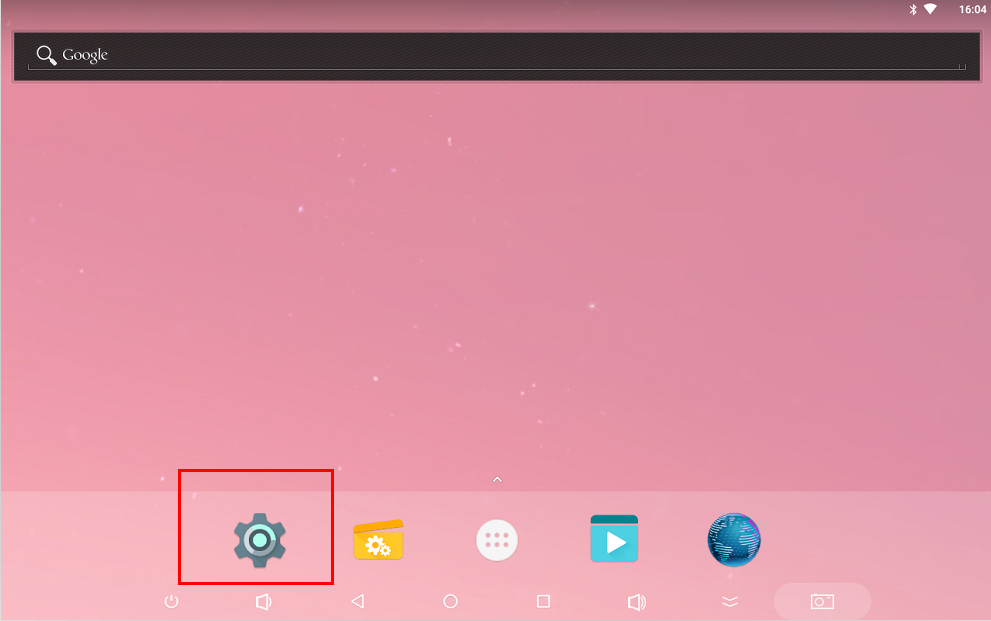
PAD屏安装完成后,可选择连着有线网线,也可选择连接无线网络,但一定要保证网络稳定。
点击设置图标
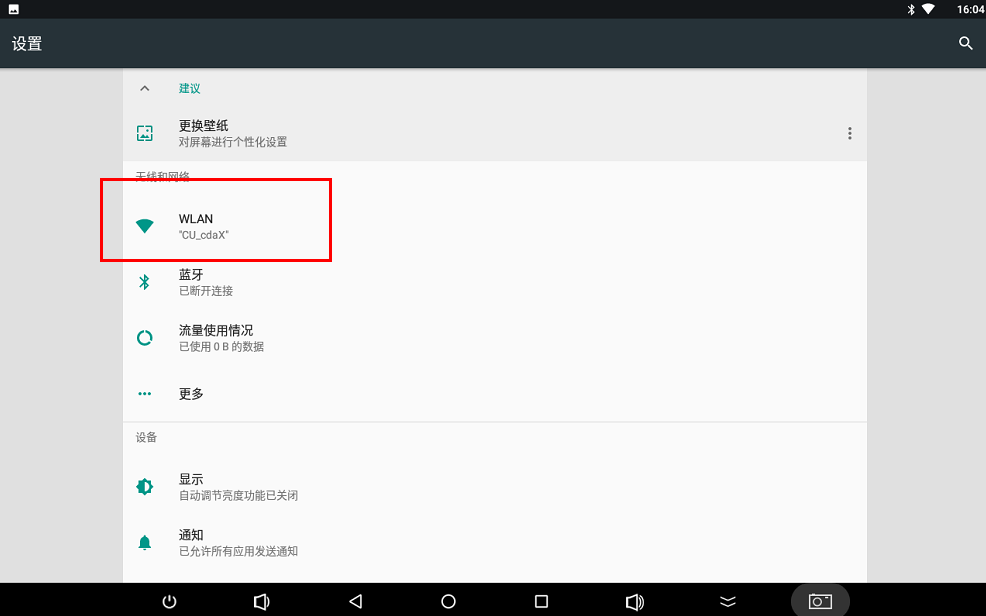
点击无线网络
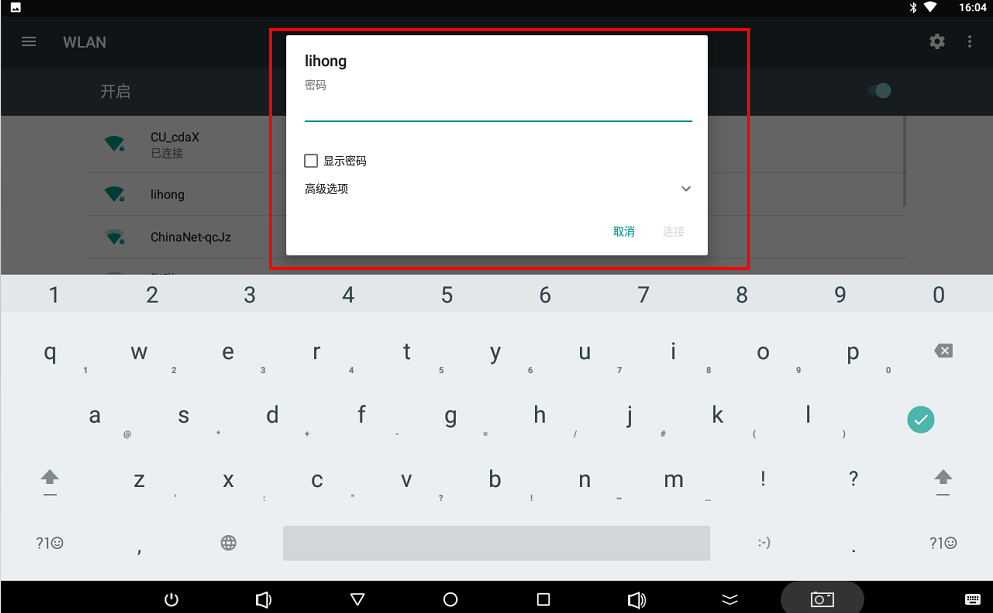
输入密码连接
第二步:
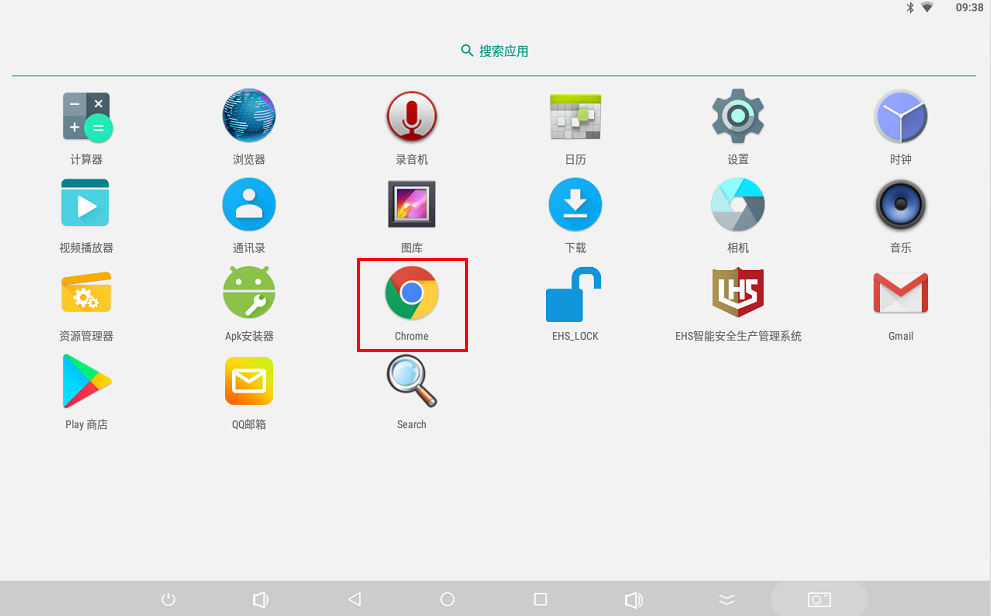
点击主页面的“Chrome”浏览器进入
第三步:
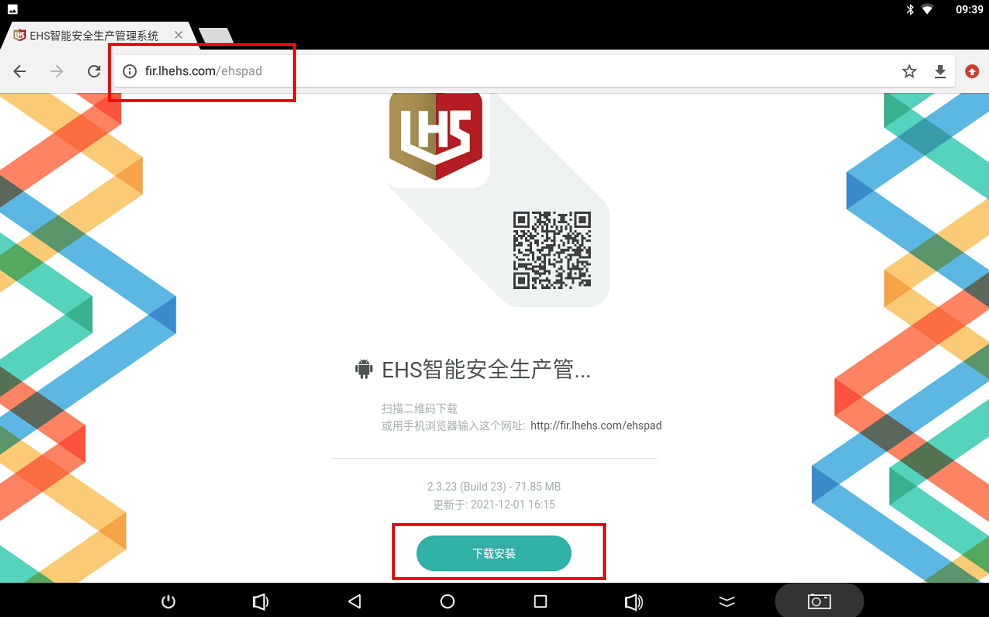
在网址输入栏输入网址:http://fir.lhehs.com/ehspad
下载39版输入网址:https://test.lhehs.com/apps/app-39.apk
进入页面点击下载安装
第四步:
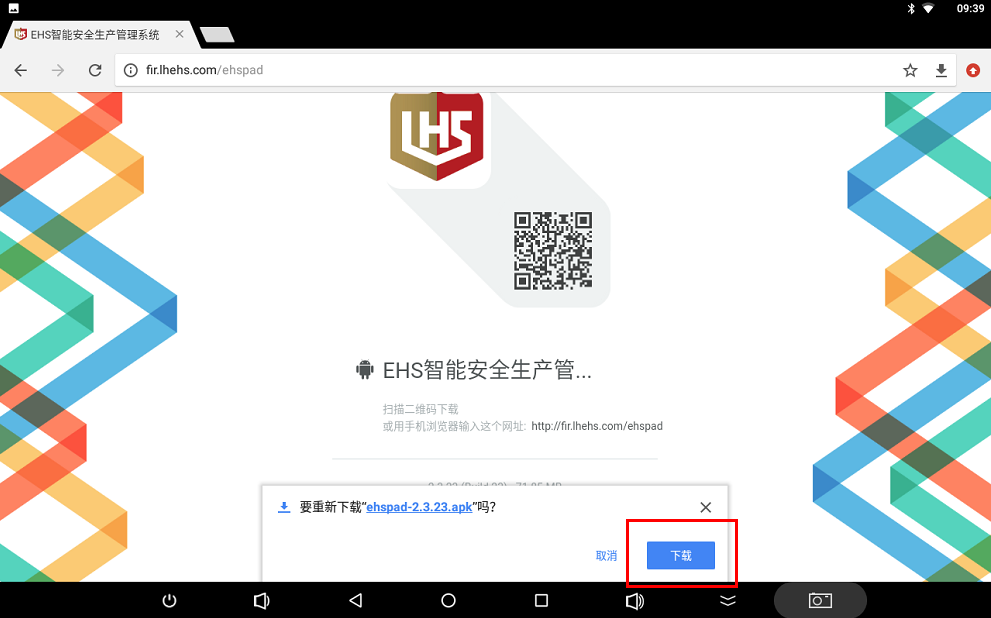
点击下载
第五步:
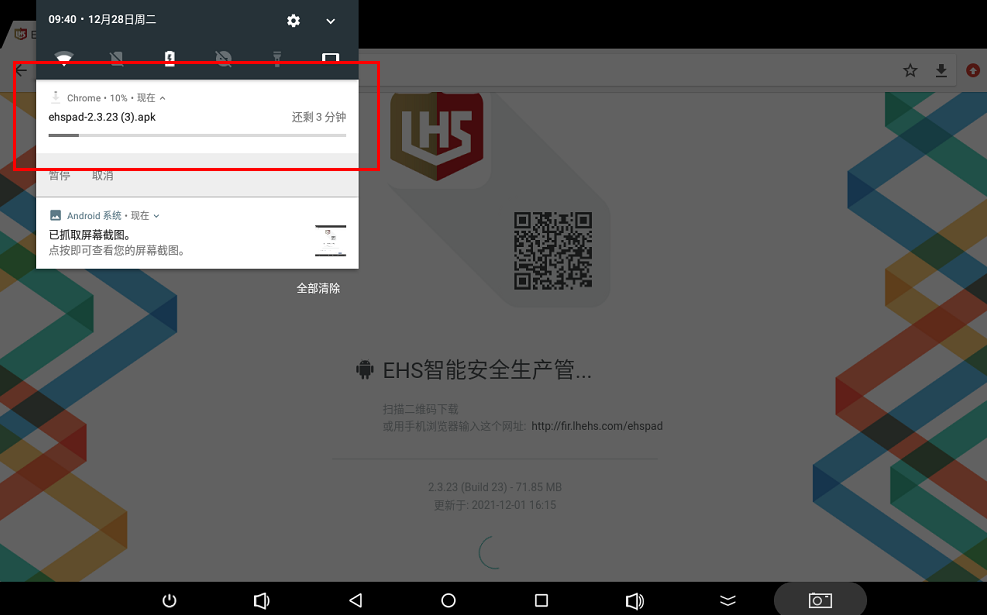
下拉左上角可以看见下载进度
第六步:
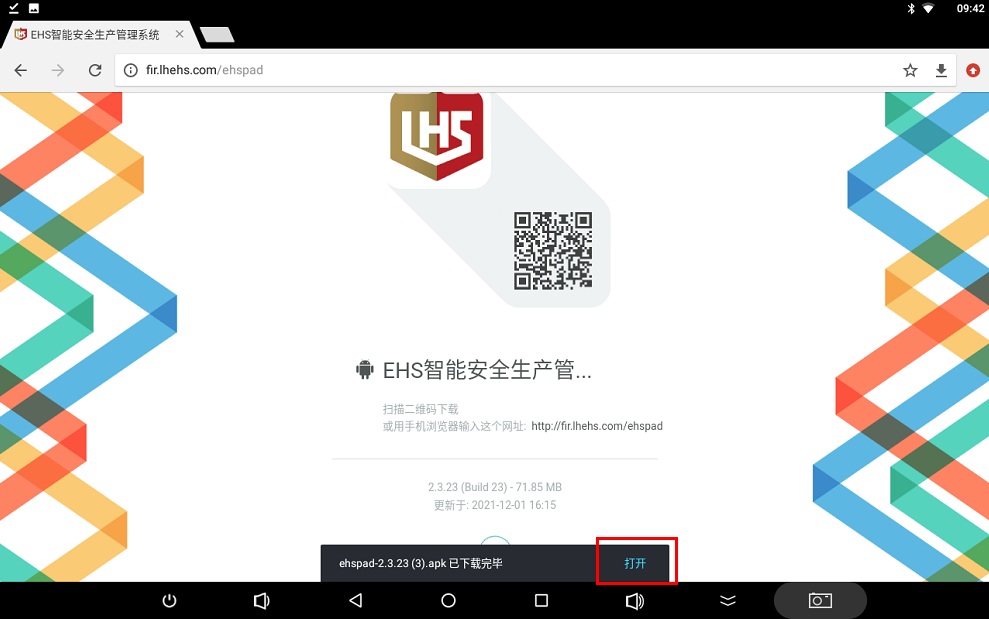
下载完成后点击打开
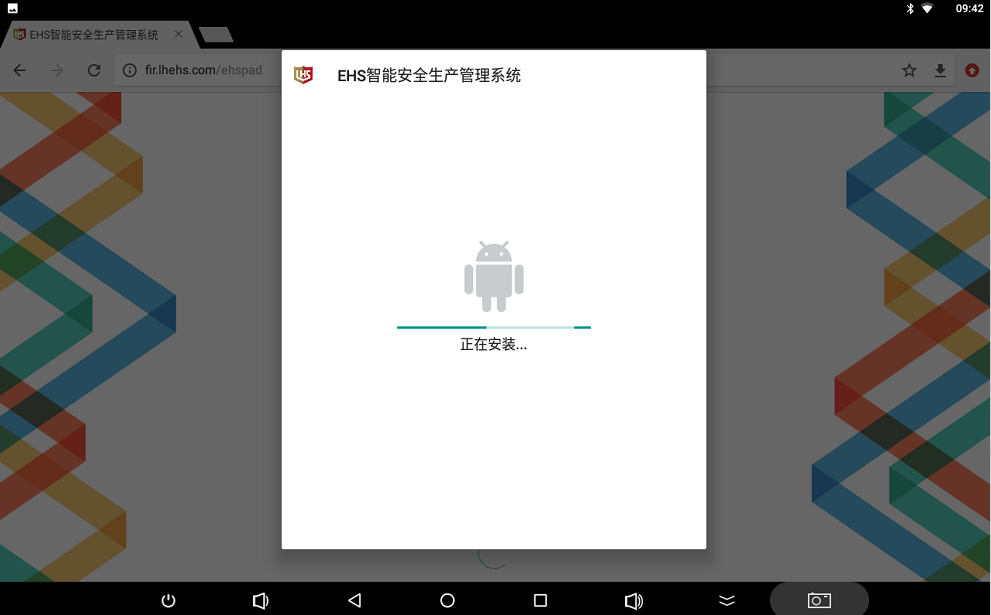
自动跳转到安装页面
安装完成后自动跳转到EHS智能安全生产管理系统
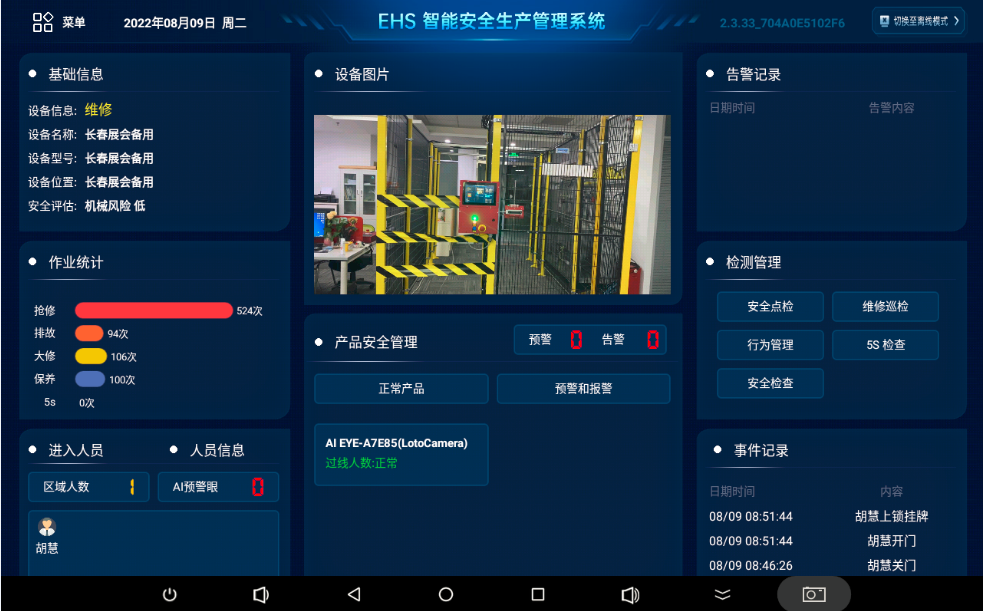
注:在客户拿到PAD终端屏之前,添加设备、产品以及关联产品及人员等前期操作,都已经在EHS智能安全生产管理系统上面添加完成。
客户也可自行登陆EHS智能安全生产管理系统进行添加以及查看核对。
若有任何疑问,也可参考EHS智能安全生产管理系统里的帮助页面之《PAD终端屏设置到下放人员整体操作流程》
第七步:
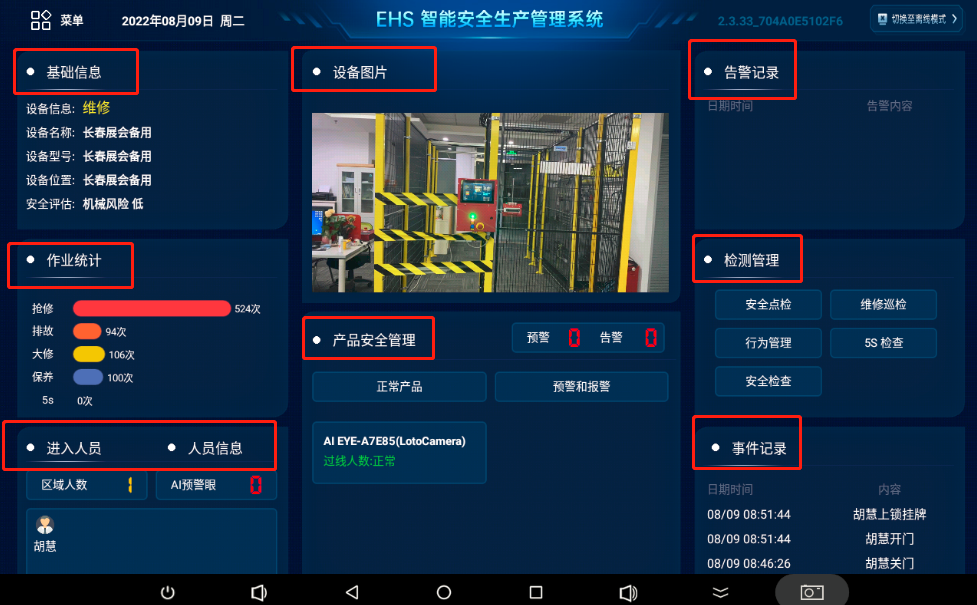
在EHS智能安全生产管理系统页面可查看的区域板块有:
1. 设备基本信息:可以看见设备的运行状态,绑定设备的基本信息等。
2. 设备图片
3. 告警记录:当出现异常情况时,告警记录里面会有所显示。
4. 作业统计:分五大类--紧急情况-抢修、排故
常规情况-大修、保养、5S
(注:抢修和排故为紧急状态,是先开门,作业,关门,再选择添加作业内容。 而大修,保养,5S 等属于常规作业,就是先选择添加作业内容,再开门,关门。)
以下还会有关于作业板块的详细说明。
5.进入人员人员信息:可以看见进入作业有哪些人
6.人员信息:可以看见此设备的授权人员以及人员职位信息
7.产品安全管理:可以看见分为正常状态和预警/报警状态
当产品正常状态时即在左边输入/输出为正常显示
当产品为异常状态时即在右边出现预警/报警状态
8.检测管理
9.事件记录:可以看见是谁进入/出去等状态
第八步:
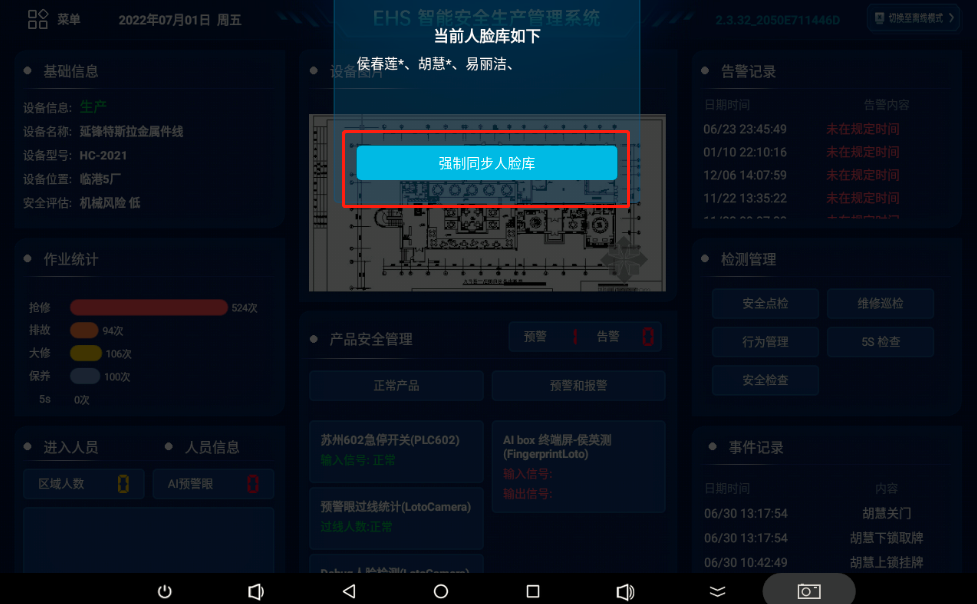
点击人脸库
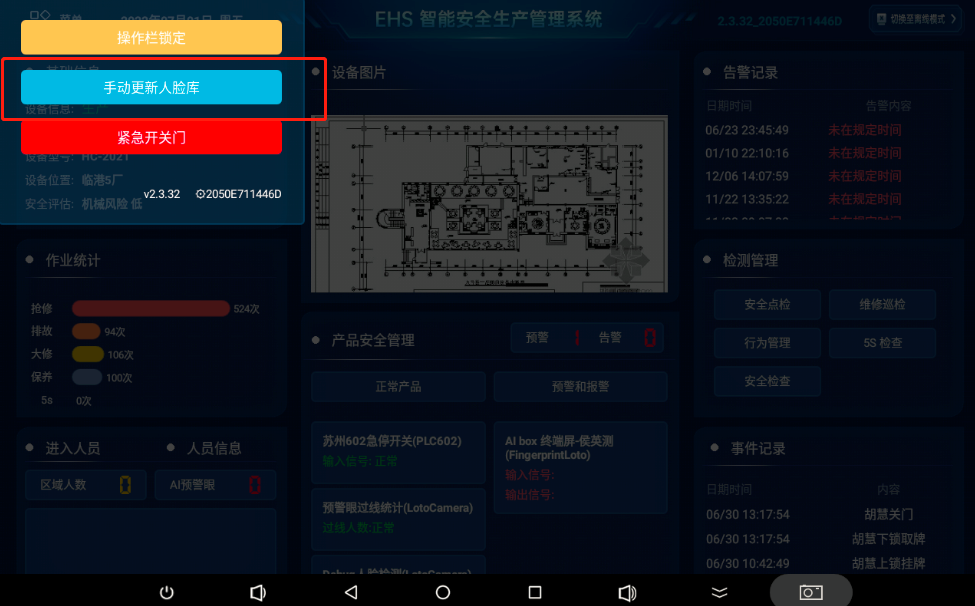
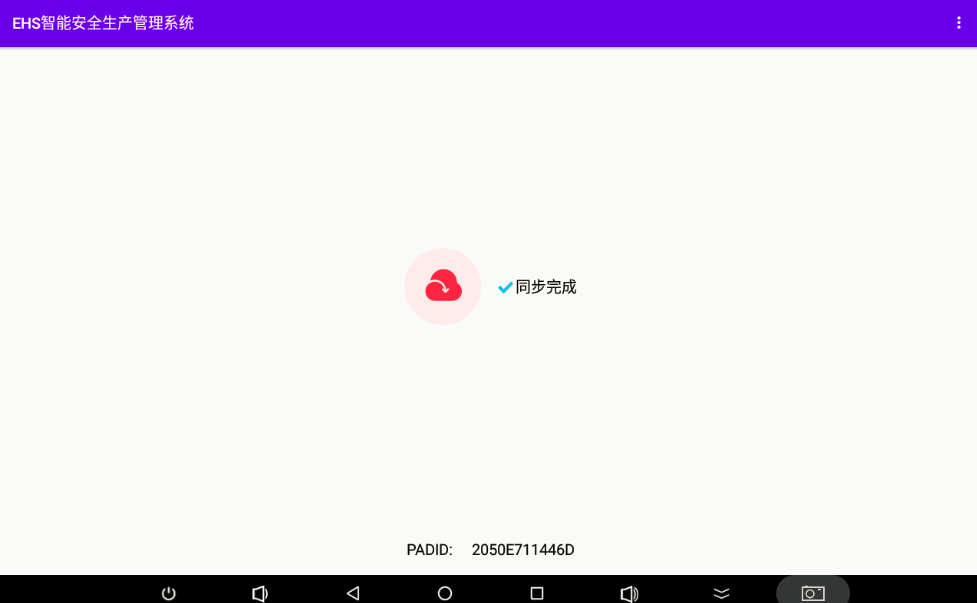
可查看人脸库名单也可手动下放人脸库
第九步:
点击作业统计板块
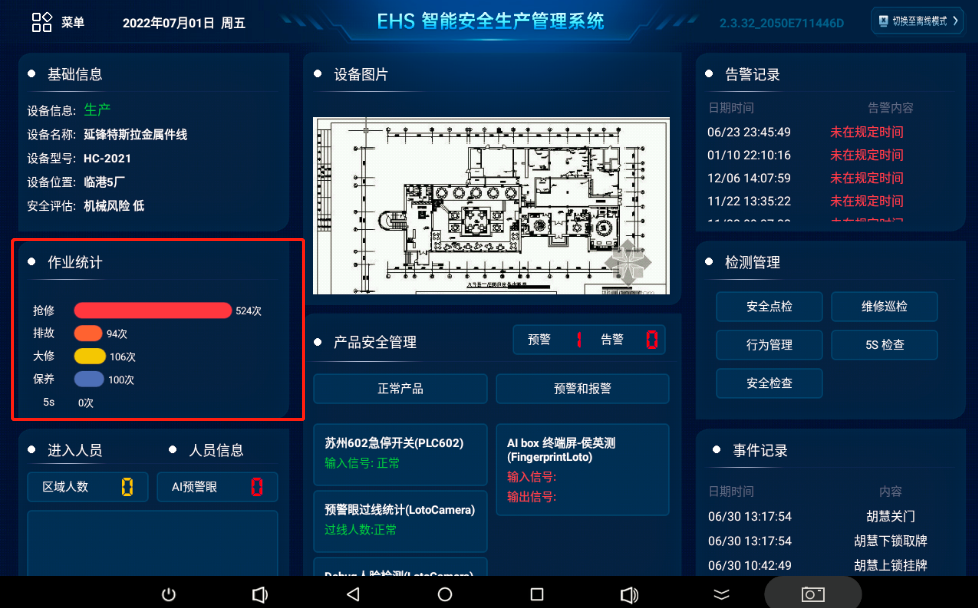
选择作业名称点击确定进行刷脸进入作业
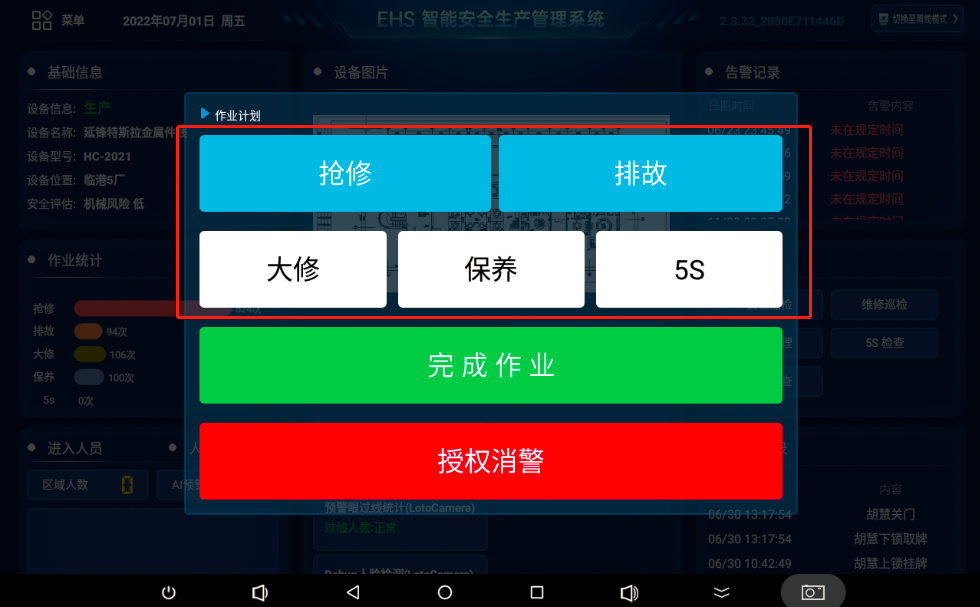
作业完成后点击完成作业刷脸出去
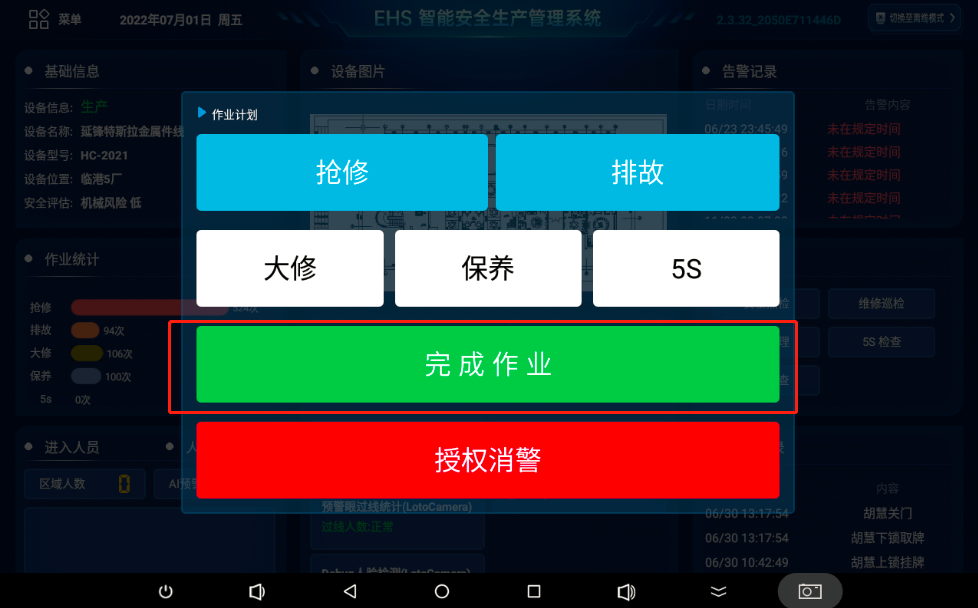
第十步:
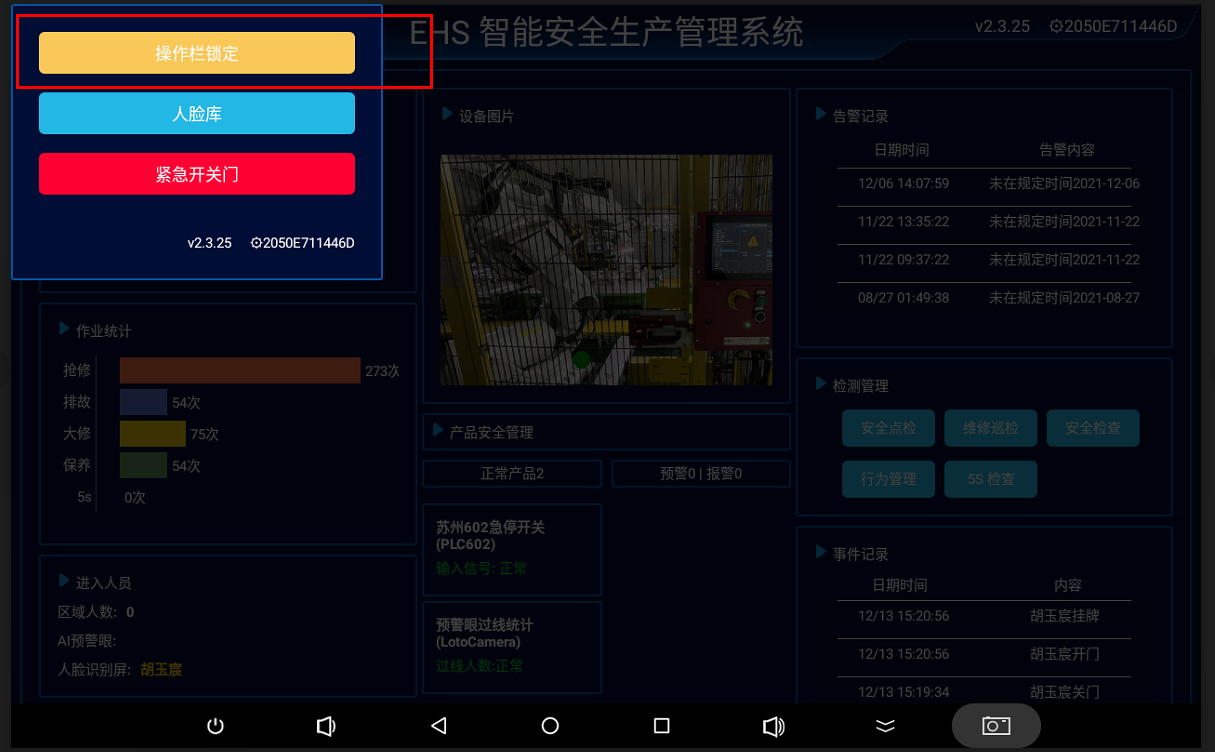
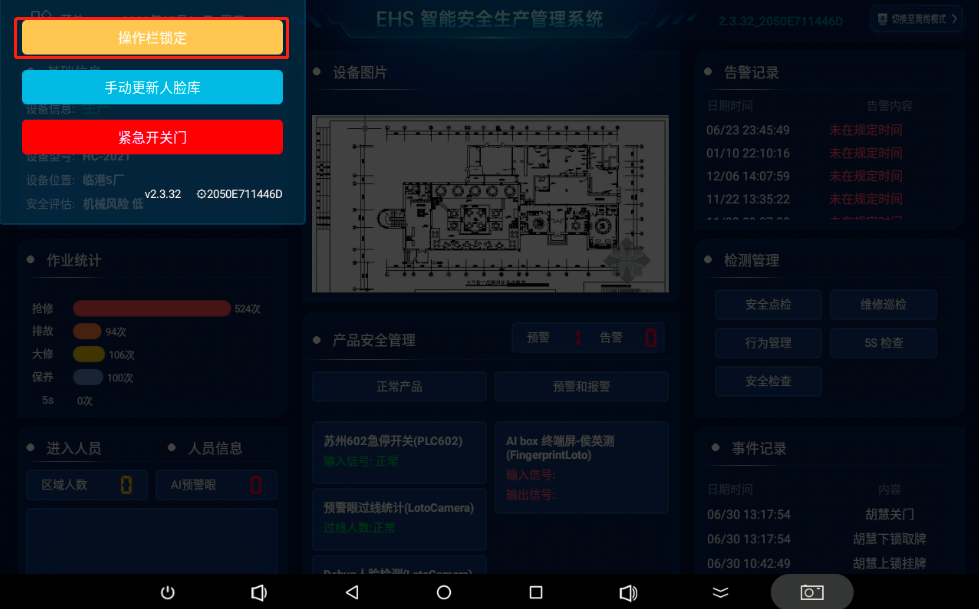
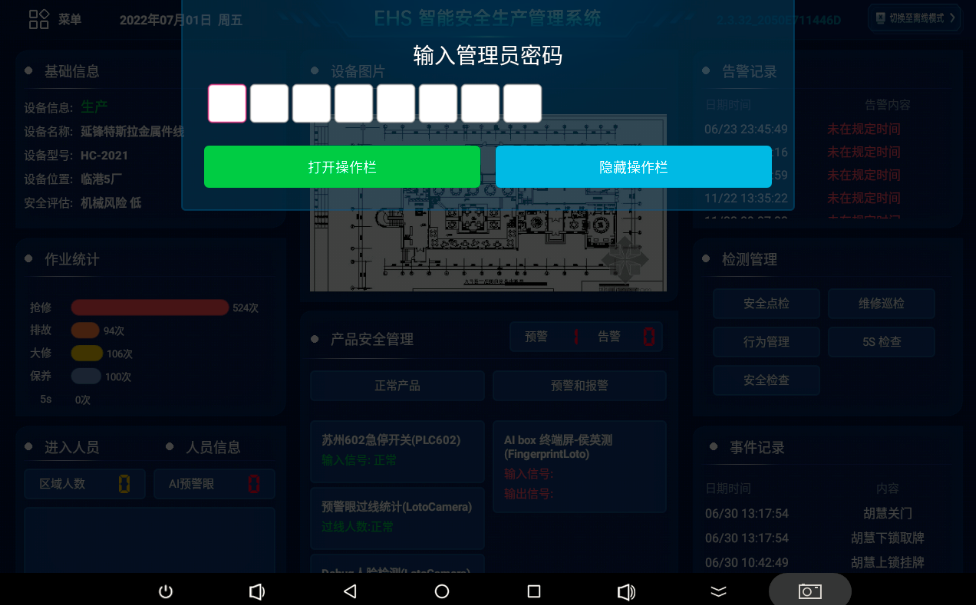
操作锁定栏的作用
操作锁定栏是可以隐藏下方操作栏的,生产情况下只允许保持系统界面,若管理员想要隐藏/打开操作栏,点击菜单-操作栏锁定-输入密码即可。
密码会私下告知管理员,由管理员决定是否告知其他员工。
第十一步:
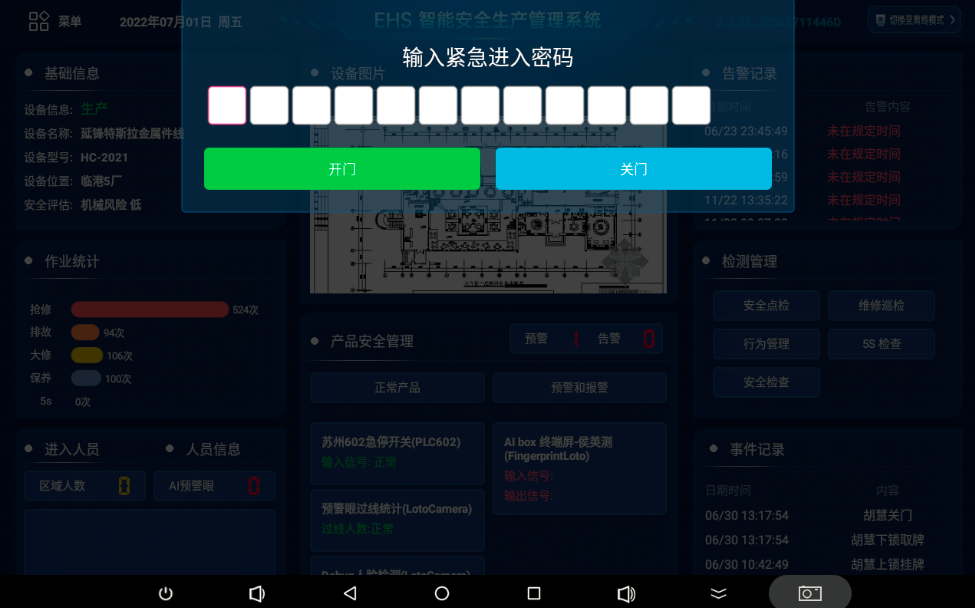
紧急开关门密码
紧急开关门密码作用于在发生紧急情况下无法正常开关门时使用,作为紧急预案的一种
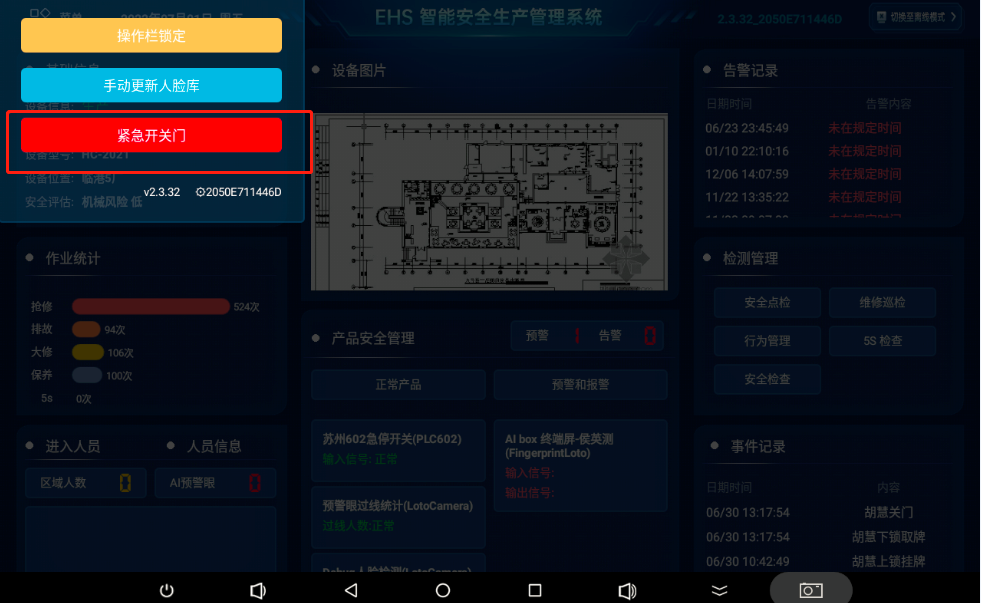
输入班长的个人码即可进行紧急开关门
班长个人码使用后可以进行更改
第十二步:
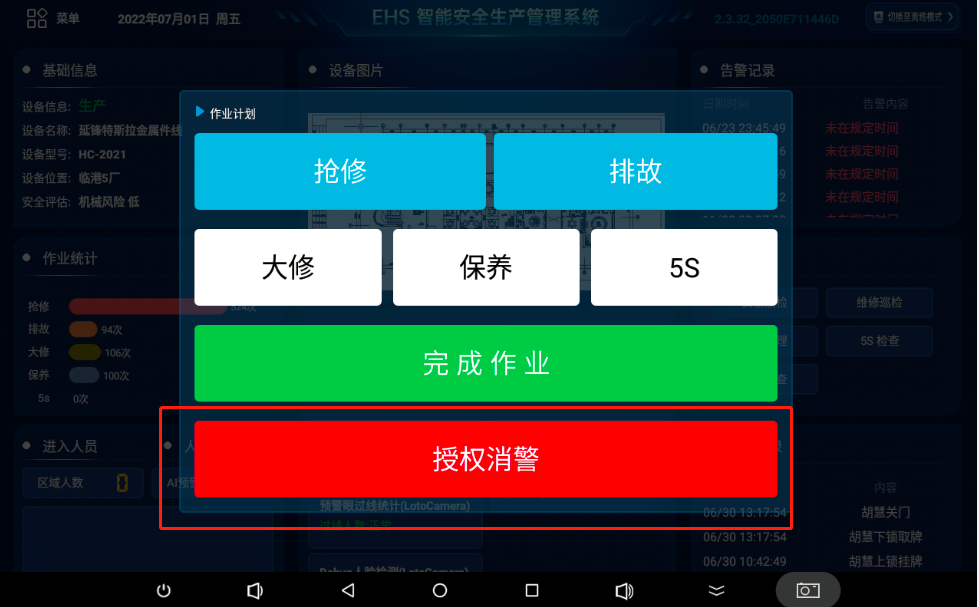
授权消警的作用
授权消警作用于发生紧急情况下无法正常关门,作业紧急预案的一种
通过班长刷脸授权消警,即可解除