
第一步:
获取NX的IP地址
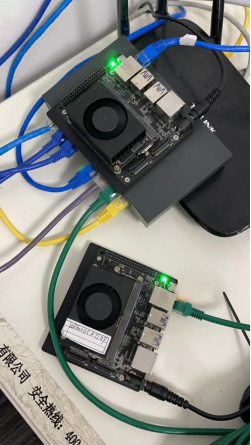
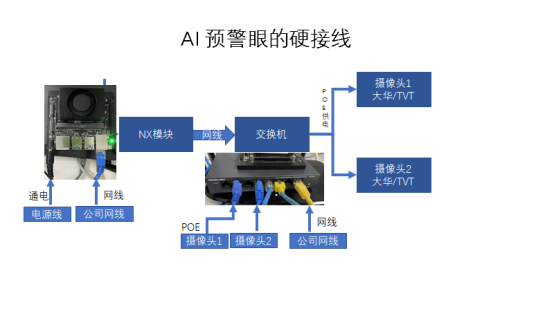
在此之前确认电脑/nx/摄像头都是连接的同一网络
打开浏览器登录路由器设置
http://tplogin.cn/或192.168.0.1
密码为LHS00001
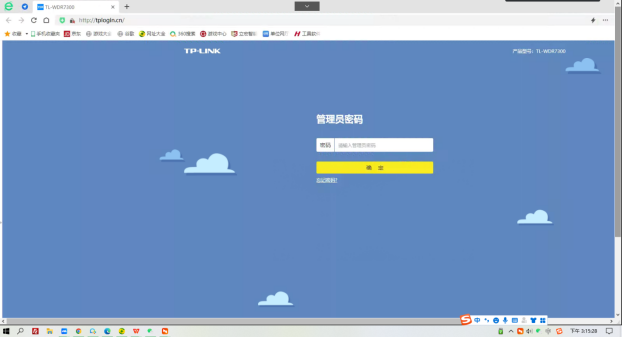
进入连接页面
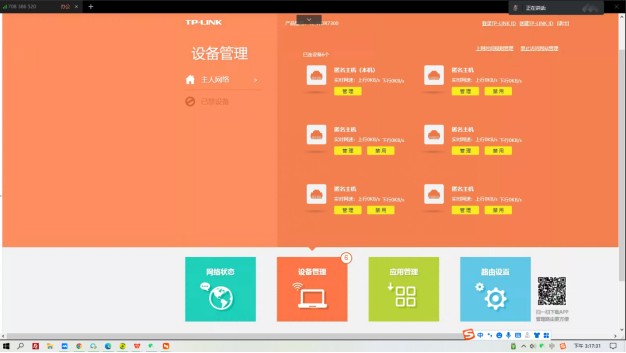
找到NX的IP地址
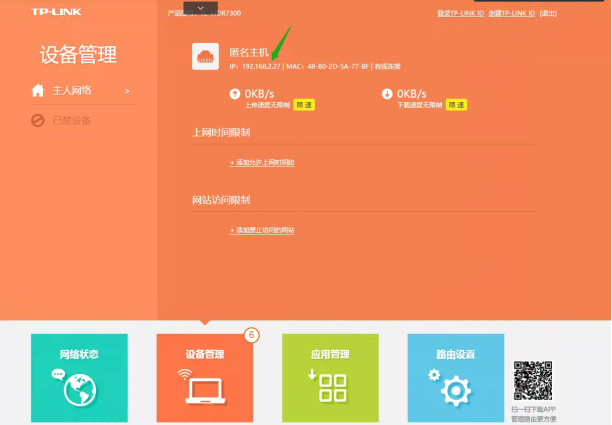
目前我们用的NX模块的ID都是由48B0开头的
而使用的TVT的摄像头的ID都是由00开头的,可以作为参考确认
第二步:
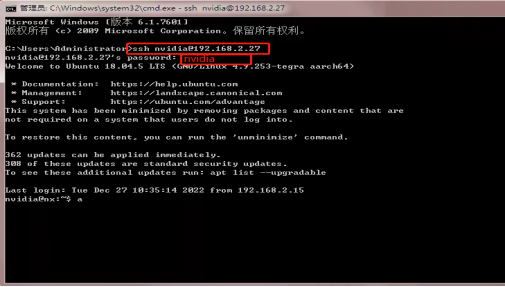
快捷键win+r输入cmd打开vim编辑器
输出命令:
shh nvidia@192.168.2.27 (IP为查询到的IP地址)
密码:
nvidia (不可见)
再输入命令
git clone https://oauth2:y-aFLBHMsTsiAXu-z2oX@git.lhehs.com/ai-product/aibox.git
下载算法工程
下载完成后进入aibox目录
依次输入命令
cd aibox/
git pull
sudo sh installer.sh
需要输入密码nvidia (密码不可见)
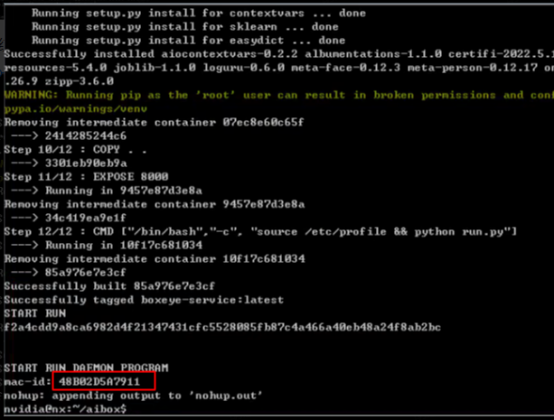
开始安装(会自动下载模型和镜像)
安装完成后会出现nx的ID,与在路由器连接的设备查到的一致
第三步:
下载内网穿透
依次输入以下命令
sudo su
cd /opt
wget https://lhs:Lhs00001@test.lhehs.com/private/frp.tar.gz
tar xzf frp.tar.gz
cd frp
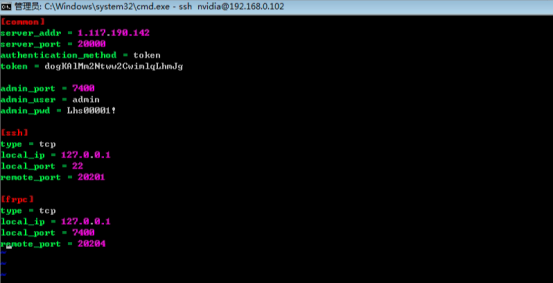
vim frpc.ini
进入端口编辑页面
第四步:
保存后启动内网穿透
依次输入以下命令
sudo su
cp /opt/frp/systemd/frpc.service /etc/systemd/system/
cd /opt
chown -R nobody frp
systemctl enable frpc.service service
frpc start
# 查看frpc服务状态,显示为running代表启动成功
service frpc status
第五步:
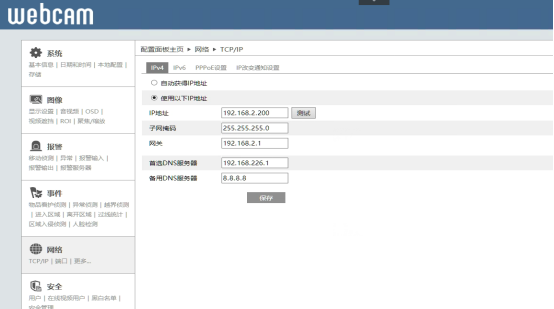
登录摄像头原始IP地址进入摄像头
把原始IP替换为192.168.2.200--203
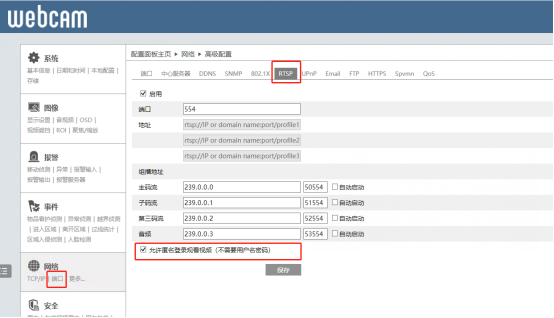
远程查看必须打开
第六步:
进入预警眼小程序,画mask
rtsp://test.lhehs.com:31601/profile1(TVT的URL)
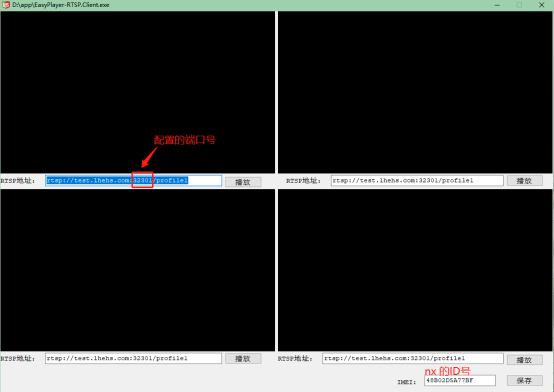
对应好NX的ID号,以及前期配置好的端口号
第七步:
双击打开画面
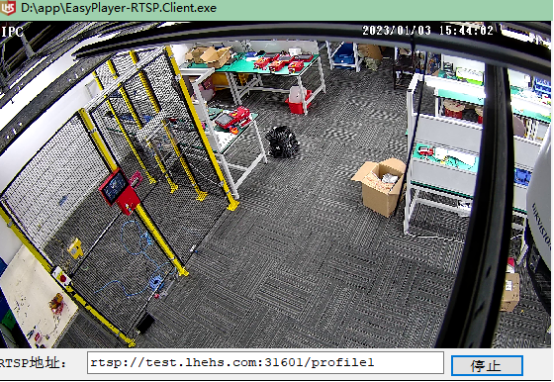
单击鼠标左键标注有效区域
标注完成后点击保存
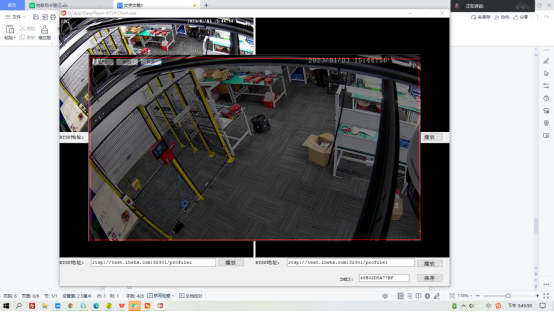
画好之后配合人员测试有效区域的识别情况就可以了
若出现误检情况,就登录摄像头的IP地址进入
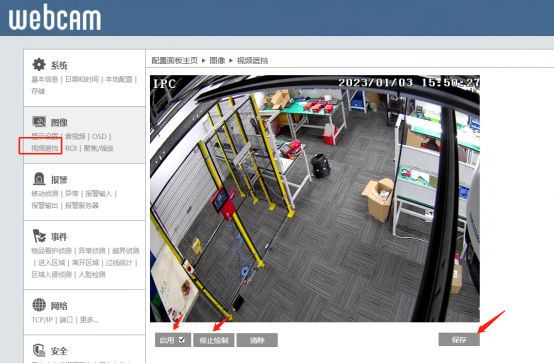
点击视频遮挡→点击启用→点击绘制→屏蔽掉误检区域→点击保存
